start

Agenda
Inzamelingspunten


Over ons

Tuin


Tuin fotoalbum
De foto’s uit onze tuin
worden regelmatig
vernieuwd


Over Nijemirdum
Nijemirdum heet "nieuw", maar het moet al een heel oud dorp zijn, want de
plaatsen waarvan de naam op -um eindigt zijn ontstaan vóór het jaar 1000.
In die tijd was er nog geen sprake van Nije- en Oudemirdum; kennelijk
was er één dorp en dat heette "Mardum". Die naam werd trouwens op heel wat
verschillende manieren geschreven: Merthen, Merthum, in
1153, Mairden, uitgesproken als Maarden in 1328, en in 1336 Maerdum.
In de tweede helft van de veertiende eeuw zijn de dorpen waarschijnlijk
gesplitst. In 1399 is er sprake van Nuwe Merden, en later wordt het
Naemardum, of Nijemirdum in 1484 en Nijemardum in 1493.
En in 1548 wordt er in het Latijn over Novamarden gesproken.
In die veertiende eeuw is er ook een kerk gekomen; vast en zeker
eerst van hout en later ook van baksteen. De legende van âlde Martha
en jonge Martha, waarin de koeien de plaats van de kerk aanwijzen,
herinnert aan die tijd. Zulke legenden zijn trouwens
over heel veel andere kerken en plaatsen ook in omloop.
De legende van âlde Martha en jonge Martha
"Yn oerâlde tiden hawwe der yn dit gea twa susters wenne, dy't beide
Marthe, Martha of Madzen (it marde sa wat) hieten.
De âldste fan de susters liet in tsjerke bouwe en dy tsjerke waard nei har
Aldemardum neamd. Nei ferrin fan jierren woe jonge Martha ek in
tsjerke bouwe, mar wêr soe dy no stean moatte. Hja wie der mei oan.
Hja liet harren hoeder by har komme en frege him om rie. Hoeders
wiene wize minsken. Him tocht, it ûnskuldige fee moast it plak
oanwize en dat barde doe ek. Hja lieten de nachts de bisten
oer it wide fjild doarmje, frij, dêr't hja gean woene.
De oare moarn naam de hoeder jonge Martha by de hân en naam har
mei it fjild yn. "Op dizze hichte", sei er, en hy wiisde nei it hege
hôf, "lei it fee fan 'e moarn te wearkôgjen". En doe is der op dat plak
in tsjerke kommen en it plak krige de namme fan Nijemardum
en sa hiet letter it doarp, dat dêr njonkenlytsen kaam, ek. Sa seit it
folksforhaal oer it ûntstean fan Aldemardum en Nijemardum."
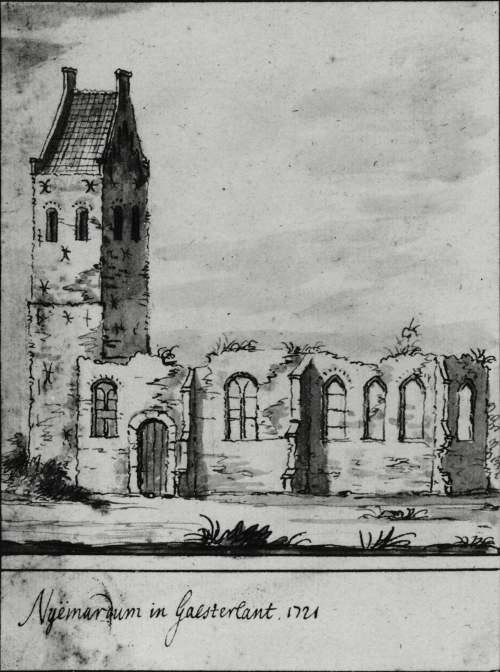
Pier Winsemius schreef een "Chronique ofte hist. Geschiedenisse van Vrieslant". Omstreeks 1329 is het volgende gebeurd: "Willem II sloech syn ooghe wederom op Ooster-Flie, waartoe de Friesen van de Wester-Vlie zeer gedienstich waren. Zij roofden op de naeste Zeekant en haelden groote buyt uyt de dorpen Nijemarden en Olde-marden ende naest gelegene". In de tegenwoordige Staat uit 1788 wordt deze zelfde historie ook beschreven: "In 1329 deeden de Westfriezen op deeze kust, die geene Zeedyken heeft wegens haare hoogte, eene landing, en roofden grooten buit uit de toen aanzienlyke Dorpen van Nieuwe- en Oude Mardum". Toen Theodoricus Benten toestemming vroeg om zich in Nijemardum als priester te vestigen, vermeldde hij daarbij dat de St. Nicolaasparochie van Nijemirdum in de landstreken van Friesland lag, waar mensen wonen die tamelijk ondernemend zijn. In een andere vertaling worden ze zelfs eigenzinnig genoemd. Nijemardum - Bron: "De Toer" door P. Bode (1988)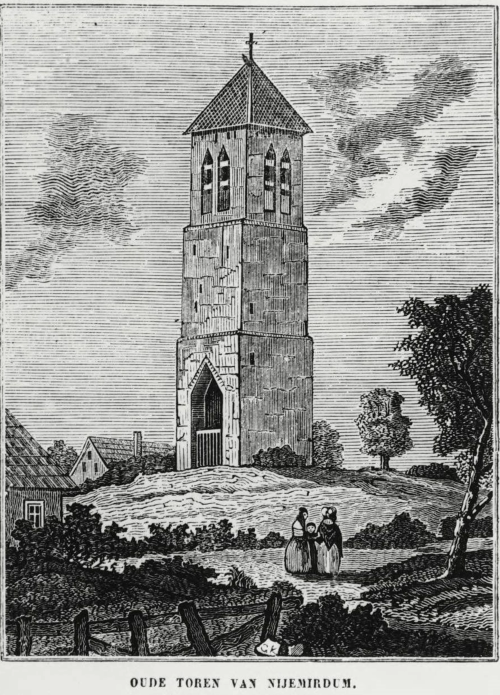

Contact
Neem contact met ons op



Weblinks

Oude foto’s
start
Agenda

Over ons

Tuin


Tuin fotoalbum
De foto’s uit onze tuin
worden regelmatig
vernieuwd

Over Nijemirdum
Nijemirdum heet "nieuw", maar het moet al een heel
oud dorp zijn, want de plaatsen waarvan de naam
op -um eindigt zijn ontstaan vóór het jaar 1000.
In die tijd was er nog geen sprake van Nije- en
Oudemirdum; kennelijk was er één dorp en dat heette
"Mardum". Die naam werd trouwens op heel wat
verschillende manieren geschreven: Merthen, Merthum,
in 1153, Mairden, uitgesproken als Maarden in 1328,
en in 1336 Maerdum.
In de tweede helft van de veertiende eeuw zijn de
dorpen waarschijnlijk gesplitst. In 1399 is er sprake
van Nuwe Merden, en later wordt het Naemardum,
of Nijemirdum in 1484 en Nijemardum in 1493.
En in 1548 wordt er in het Latijn over Novamarden
gesproken. In die veertiende eeuw is er ook een kerk
gekomen; vast en zeker eerst van hout en later ook
van baksteen. De legende van âlde Martha en jonge
Martha, waarin de koeien de plaats van de kerk
aanwijzen, herinnert aan die tijd.
Zulke legenden zijn trouwens over heel veel andere
kerken en plaatsen ook in omloop.
De legende van âlde Martha en jonge Martha
"Yn oerâlde tiden hawwe der yn dit gea twa susters
wenne, dy't beide Marthe, Martha of Madzen (it marde sa
wat) hieten. De âldste fan de susters liet in tsjerke bouwe
en dy tsjerke waard nei har Aldemardum neamd.
Nei ferrin fan jierren woe jonge Martha ek in tsjerke
bouwe, mar wêr soe dy no stean moatte. Hja wie der mei
oan. Hja liet harren hoeder by har komme en frege him
om rie. Hoeders wiene wize minsken. Him tocht, it
ûnskuldige fee moast it plak oanwize en dat barde doe ek.
Hja lieten de nachts de bisten oer it wide fjild doarmje, frij,
dêr't hja gean woene. De oare moarn naam de hoeder
jonge Martha by de hân en naam har mei it fjild yn.
"Op dizze hichte", sei er, en hy wiisde nei it hege hôf,
"lei it fee fan 'e moarn te wearkôgjen". En doe is der op
dat plak in tsjerke kommen en it plak krige de namme fan
Nijemardum en sa hiet letter it doarp, dat dêr
njonkenlytsen kaam, ek. Sa seit it folksforhaal oer it
ûntstean fan Aldemardum en Nijemardum."
Pier Winsemius schreef een "Chronique ofte hist. Geschiedenisse van Vrieslant". Omstreeks 1329 is het volgende gebeurd: "Willem II sloech syn ooghe wederom op Ooster-Flie, waartoe de Friesen van de Wester-Vlie zeer gedienstich waren. Zij roofden op de naeste Zeekant en haelden groote buyt uyt de dorpen Nijemarden en Olde-marden ende naest gelegene". In de tegenwoordige Staat uit 1788 wordt deze zelfde historie ook beschreven: "In 1329 deeden de Westfriezen op deeze kust, die geene Zeedyken heeft wegens haare hoogte, eene landing, en roofden grooten buit uit de toen aanzienlyke Dorpen van Nieuwe- en Oude Mardum". Toen Theodoricus Benten toestemming vroeg om zich in Nijemardum als priester te vestigen, vermeldde hij daarbij dat de St. Nicolaasparochie van Nijemirdum in de landstreken van Friesland lag, waar mensen wonen die tamelijk ondernemend zijn. In een andere vertaling worden ze zelfs eigenzinnig genoemd. Nijemardum - Bron: "De Toer" door P. Bode (1988)
Contact
Andere websites
Pianolespraktijk Pauli Yap Radio spannenburg De Fryske Marren Sondel Oudemirdum Liz & Co Dierenarts Hoekstra Kraanverhuur Kapsalon Tryntsje (Facebook) Van der Meer Mechanisatie Runia Transport (Facebook) Rianne Witteveen Snuffelplezier
Weblinks

Oude foto’s